
Návod plánování z mobilu
Pozor, tento systém plánování slouží k rychlému plánování „na místě“ (ve třídě) na okamžité procvičování či testování (pětiminutovka / desetiminutovka).
Návod
Jak zvládnout naplánovat pětiminutovku za za 30 sekund.
- Spusťte aplikaci a přepněte se na záložku Učitel (pokud ještě nemáte aplikaci zaktivovanou, níže na této stránce najdete postup, jak si aktivovat mobilní aplikaci)
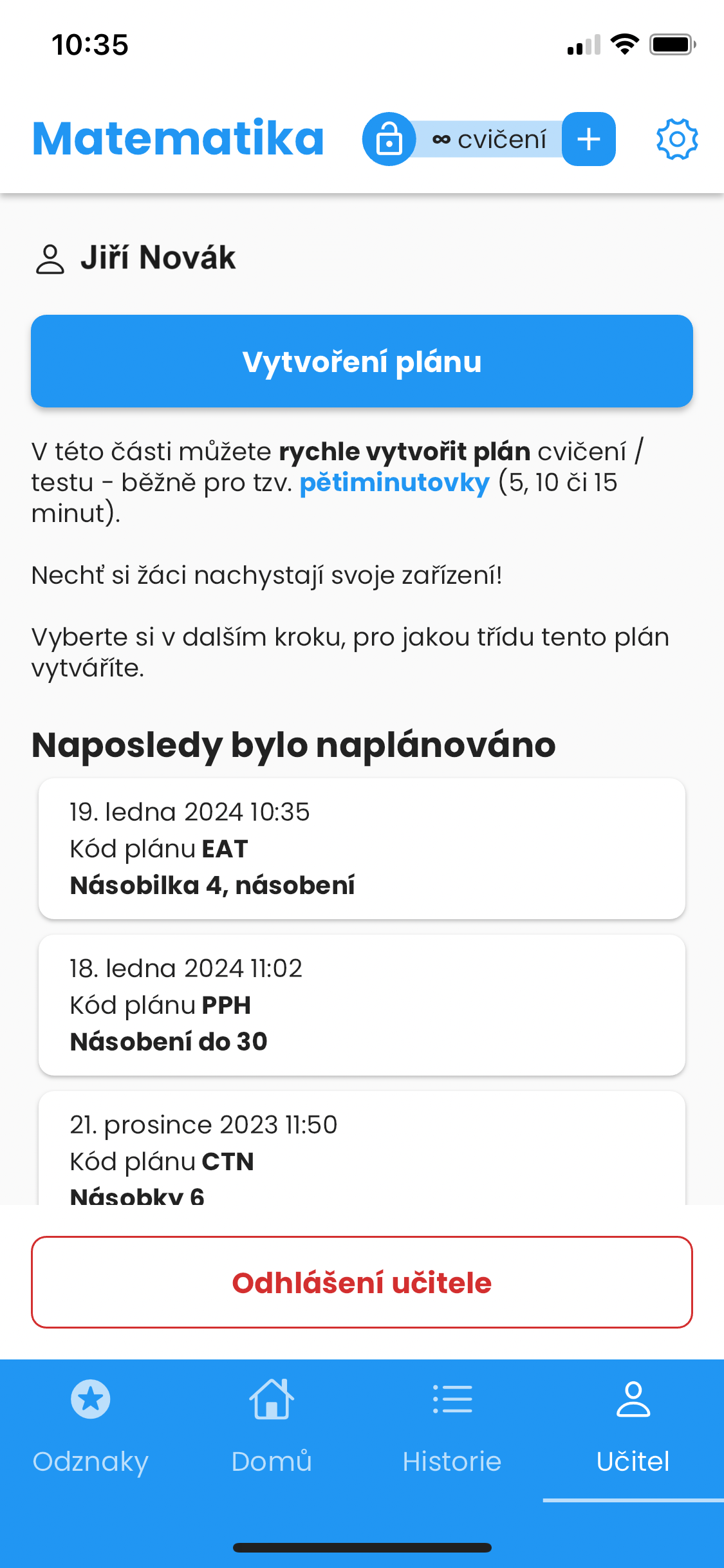
- Klikněte na tlačítko: Vytvoření plánu
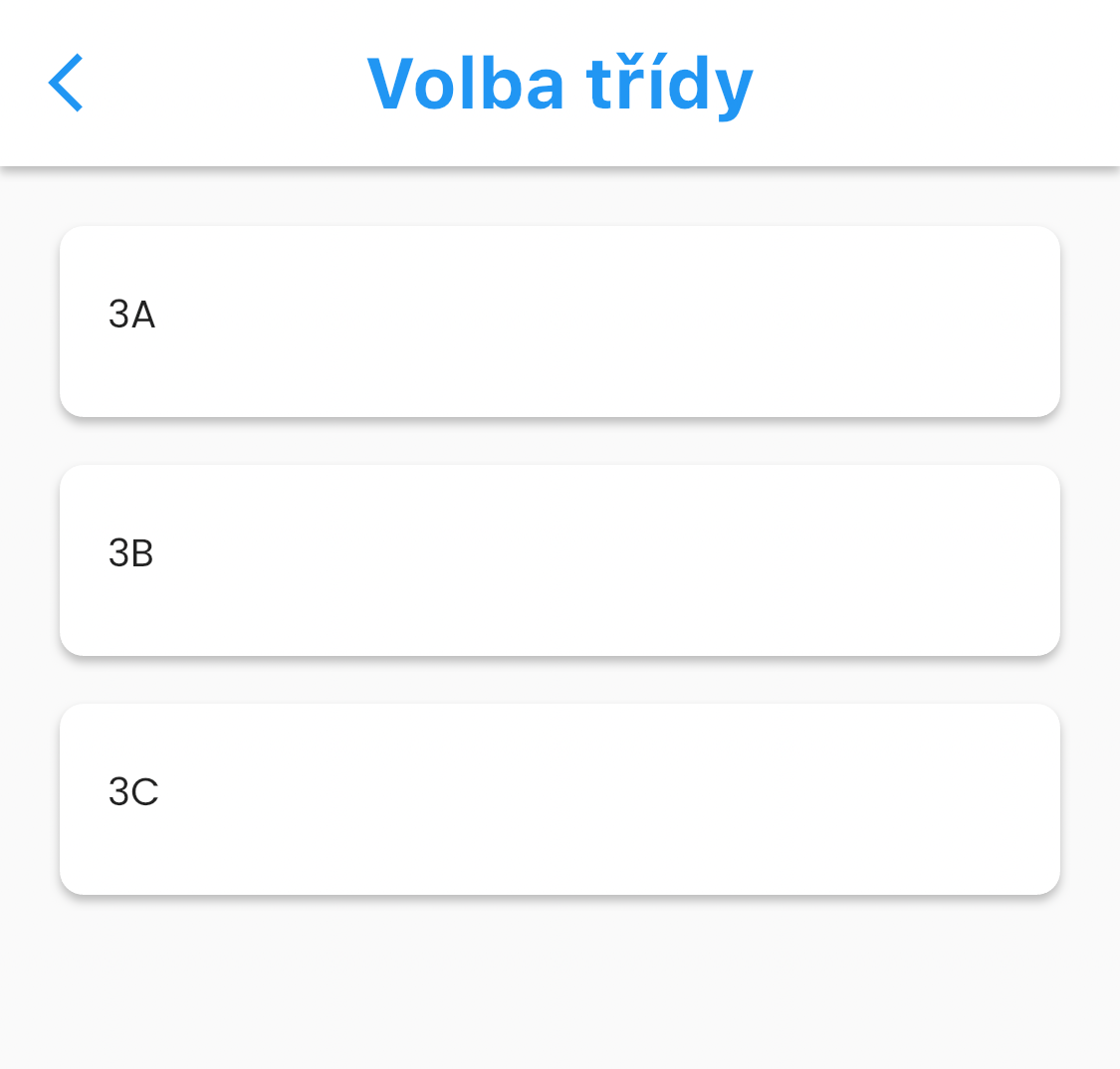
- Zvolte si třídu
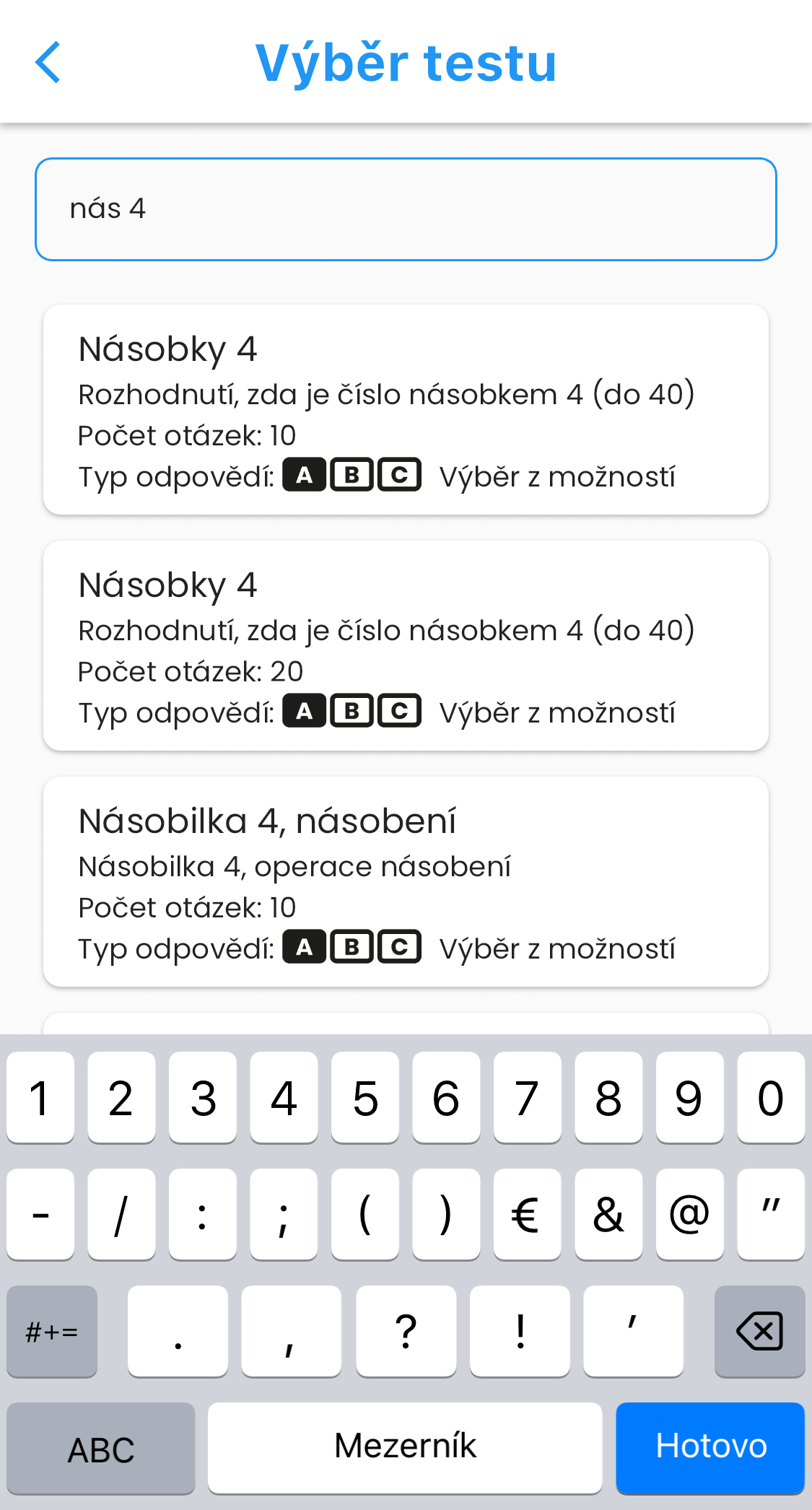
- Vyhledejte cvičení / test:
- 1) Můžete zadat nějaký zkrácený název, např.: nás 4
- 2) Nebo můžete naskenovat QR kód
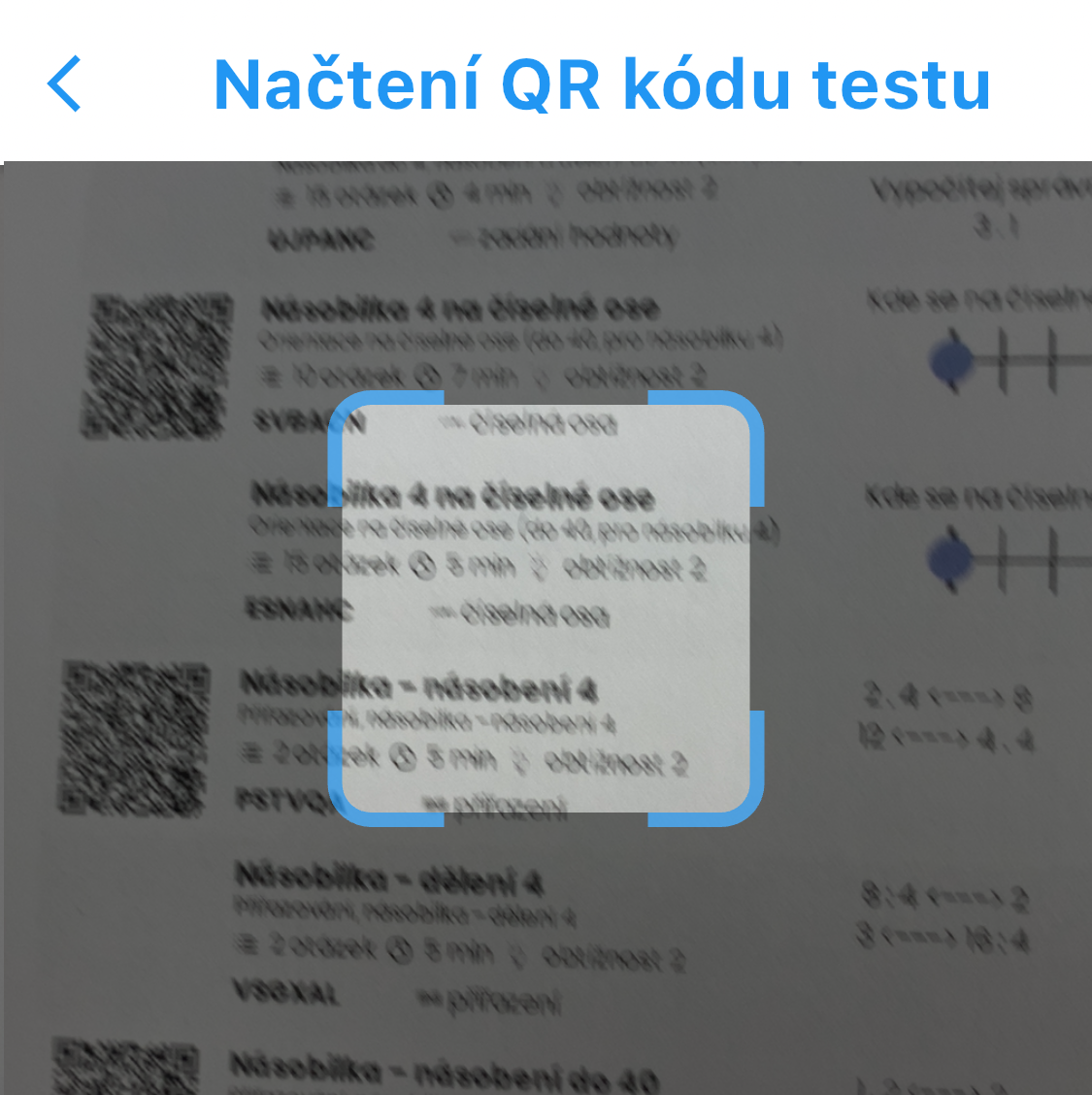
- Kde najdete QR kódy? V seznamech testů pro:
- Český jazyk -> seznamy >>>
- Matematika (1. st.) -> seznamy >>>
- Matematika (2. st.) -> seznamy >>>
- Anglický jazyk -> seznamy >>>
- Německý jazyk -> seznamy >>>
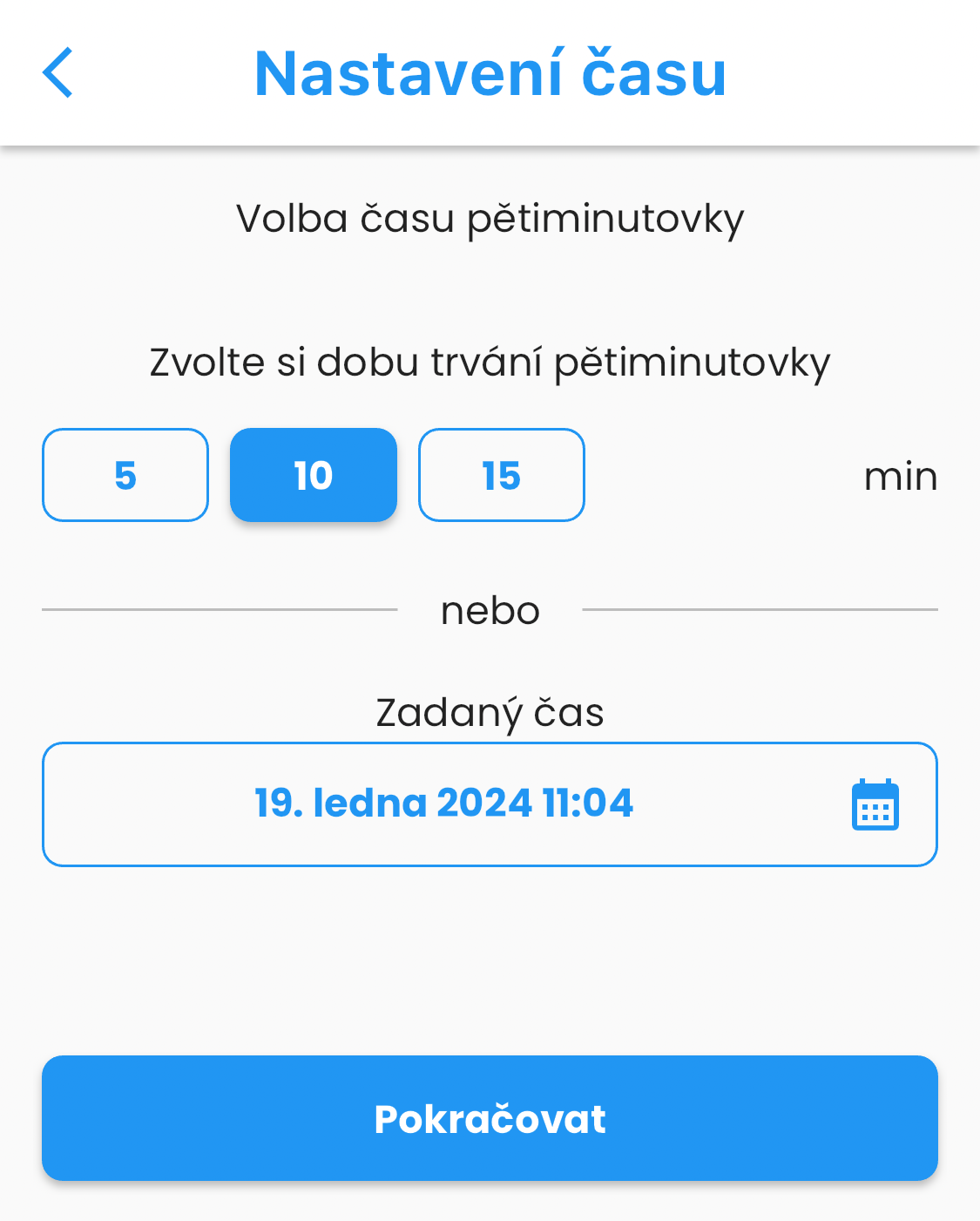
- Nastavte dobu trvání cvičení (testu) – zvolte si z:
- 1) „Pětiminutovky“ (přednastaveno 5, 10 a 15 minut)
- 2) Nebo přímo zadejte konkrétní čas:
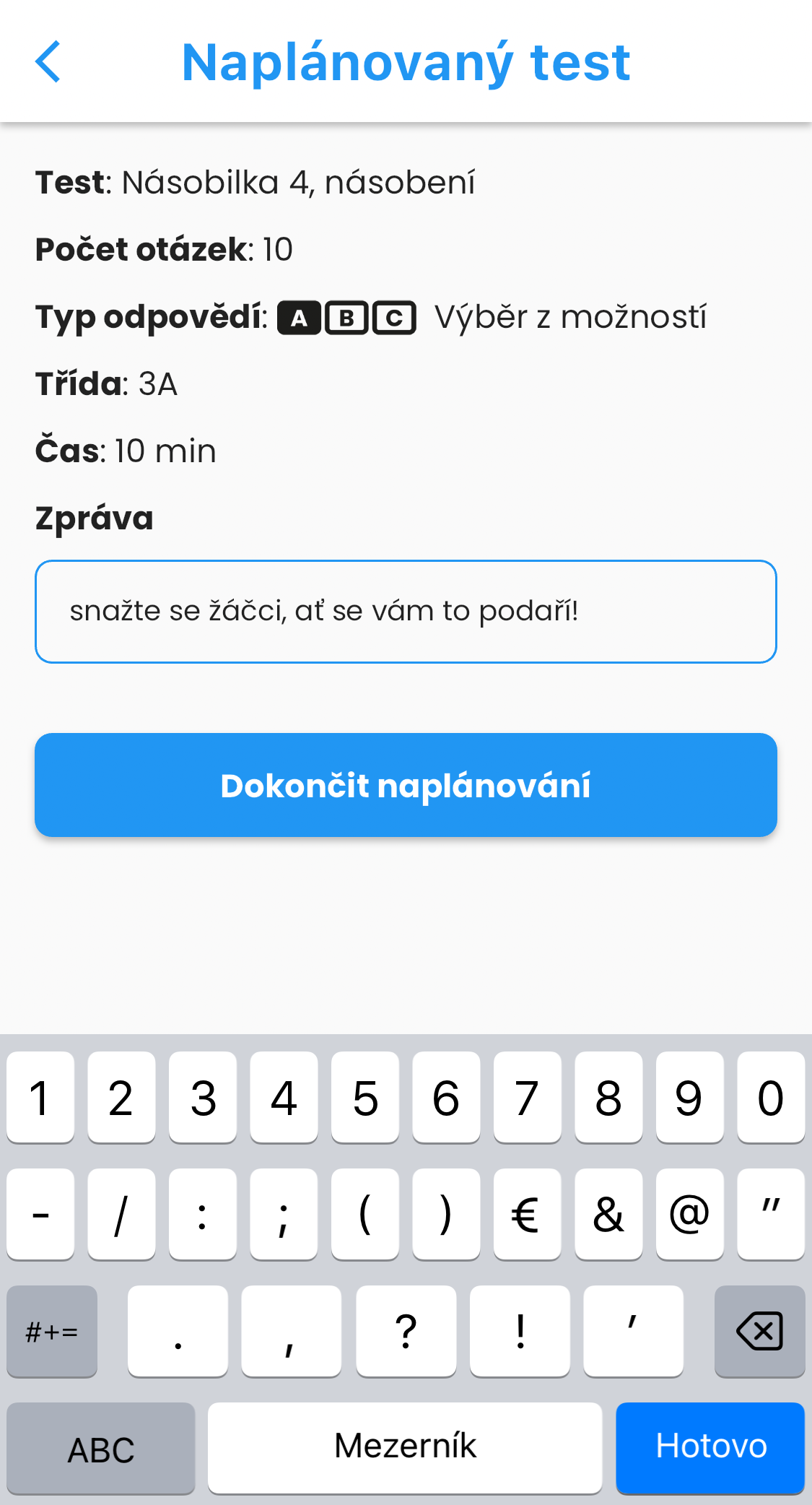
- Nyní vidíte souhrn plánu (a můžete přidat komentář)
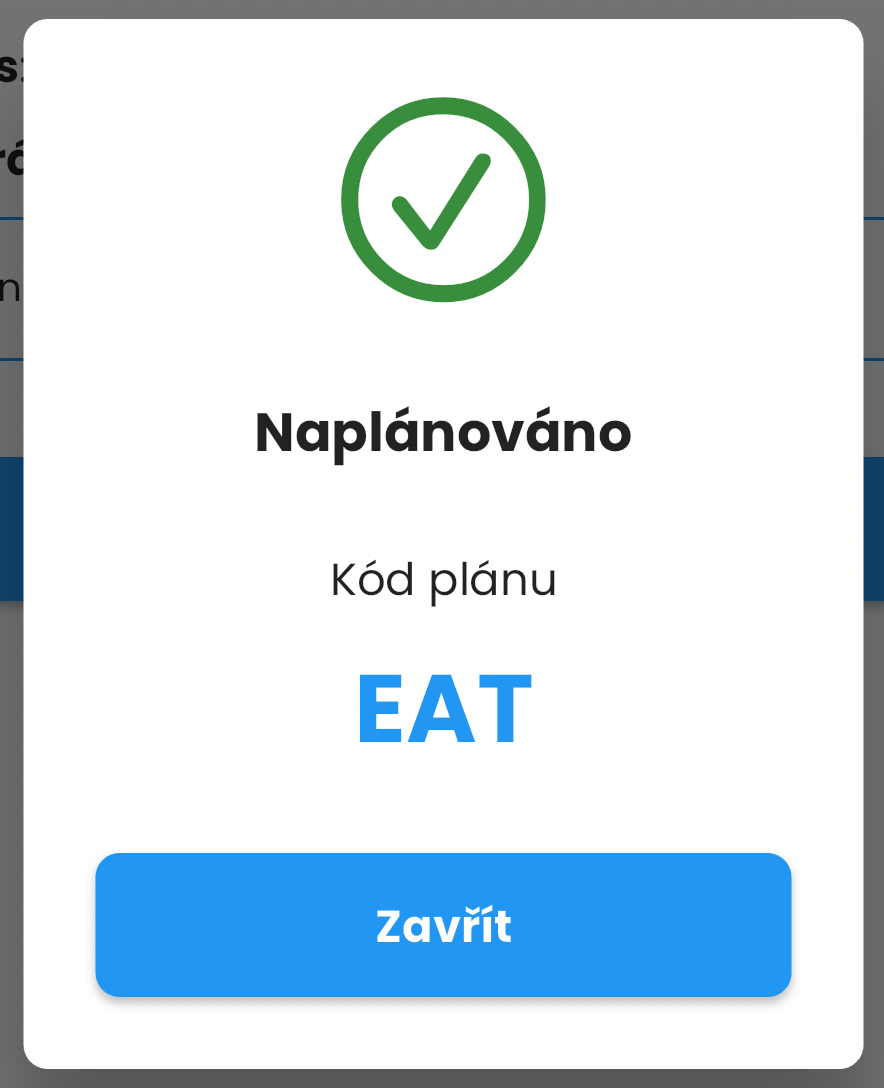
- A pak je již naplánováno – vidíte 3 písmenkový kód (platný 3 minuty)
- 1) Můžete zadat nějaký zkrácený název, např.: nás 4
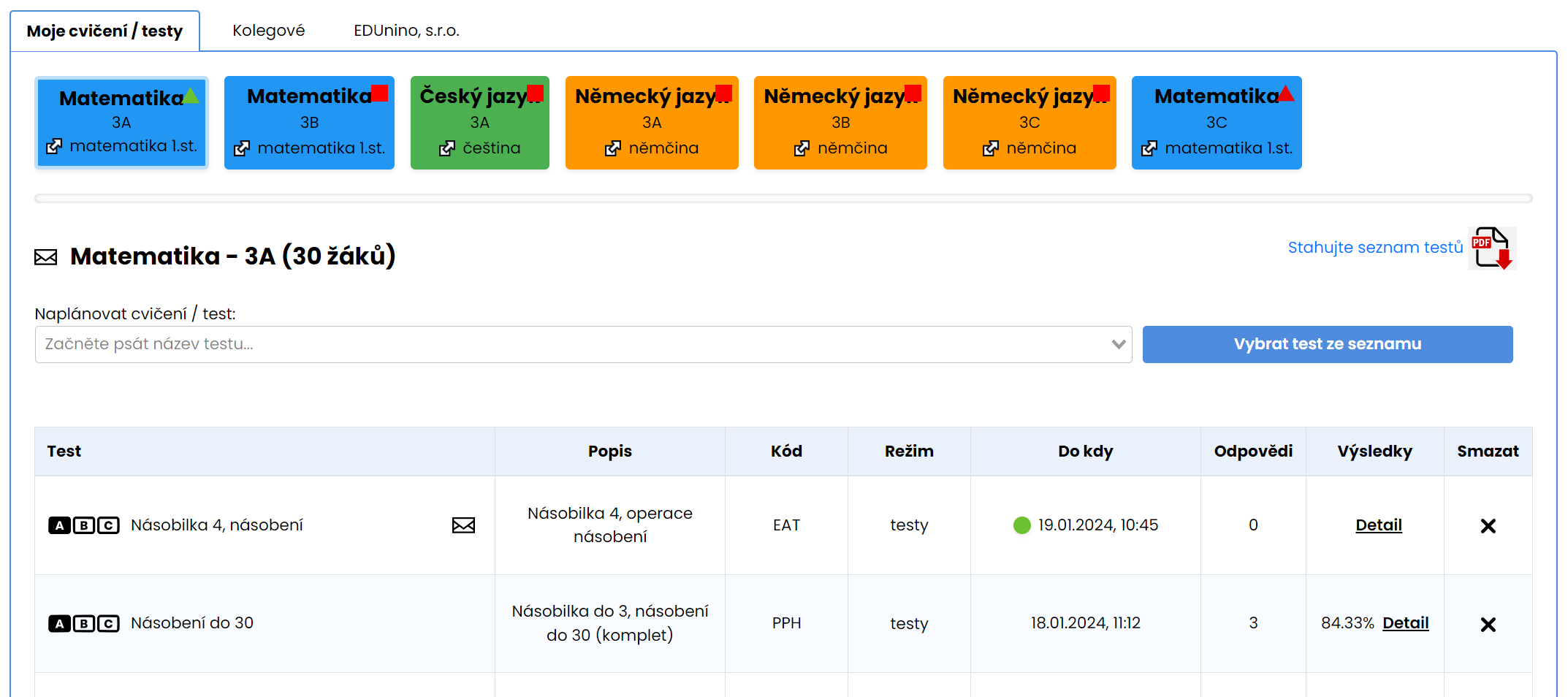
- Plán najdete mezi plány ve vaší WEB aplikaci<
- A v zadaný čas (+ 1 minuta) vám přijde do e-mailové schránky PDF dokument s vyhodnocením
Návod pro nastavení mobilní aplikace pro plánování
- Nejprve musíte být zaregistrováni jako učitelé (do WEB aplikace). Registrace či přihlášení můžete začít podle předmětu:





- Podrobný návod k registraci je na stránce www.edunino.online/navod-pro-ucitele
- Na WEB stránce přejděte do: Nastavení
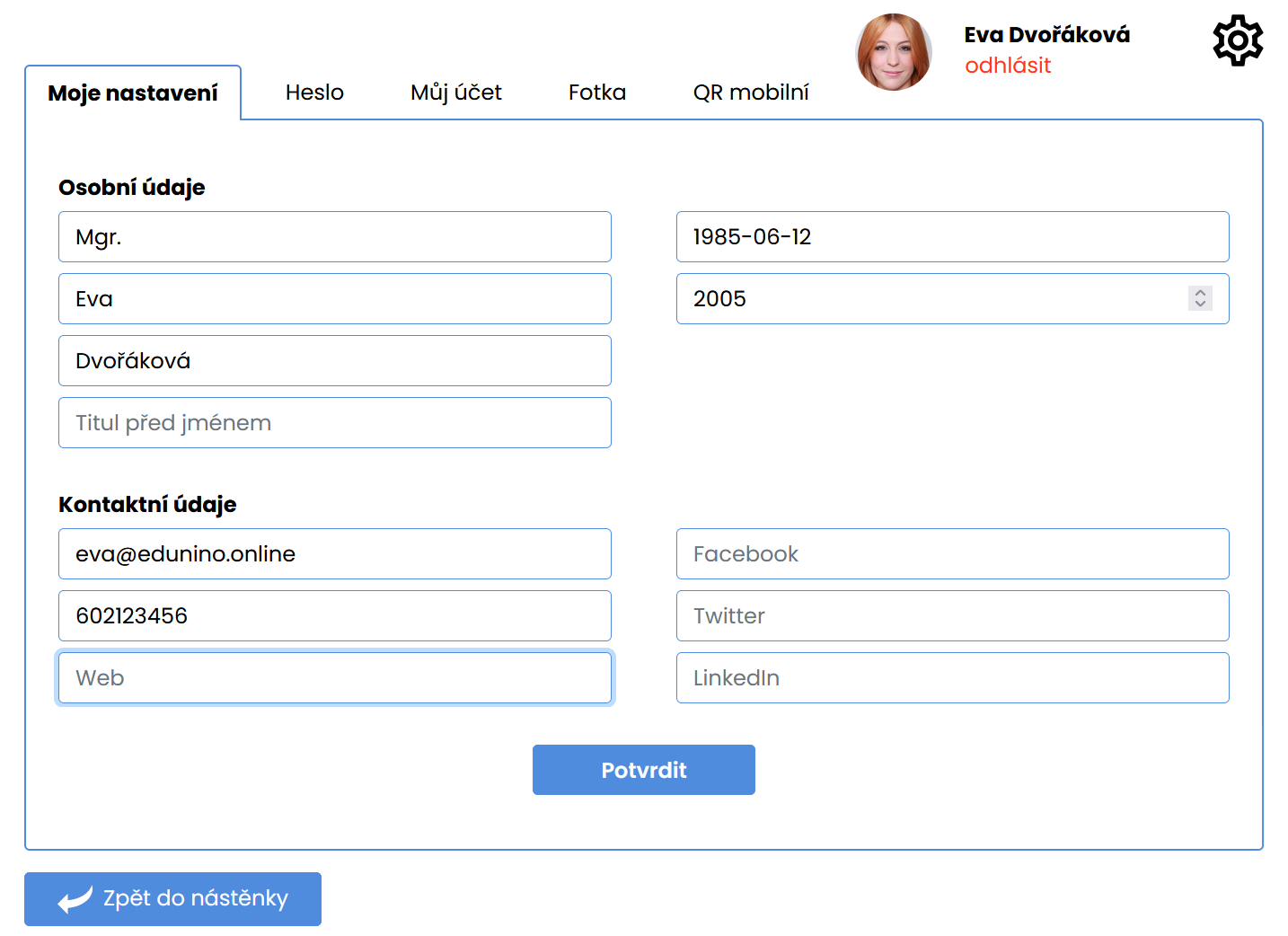
- A přepněte se na záložku: QR mobilní
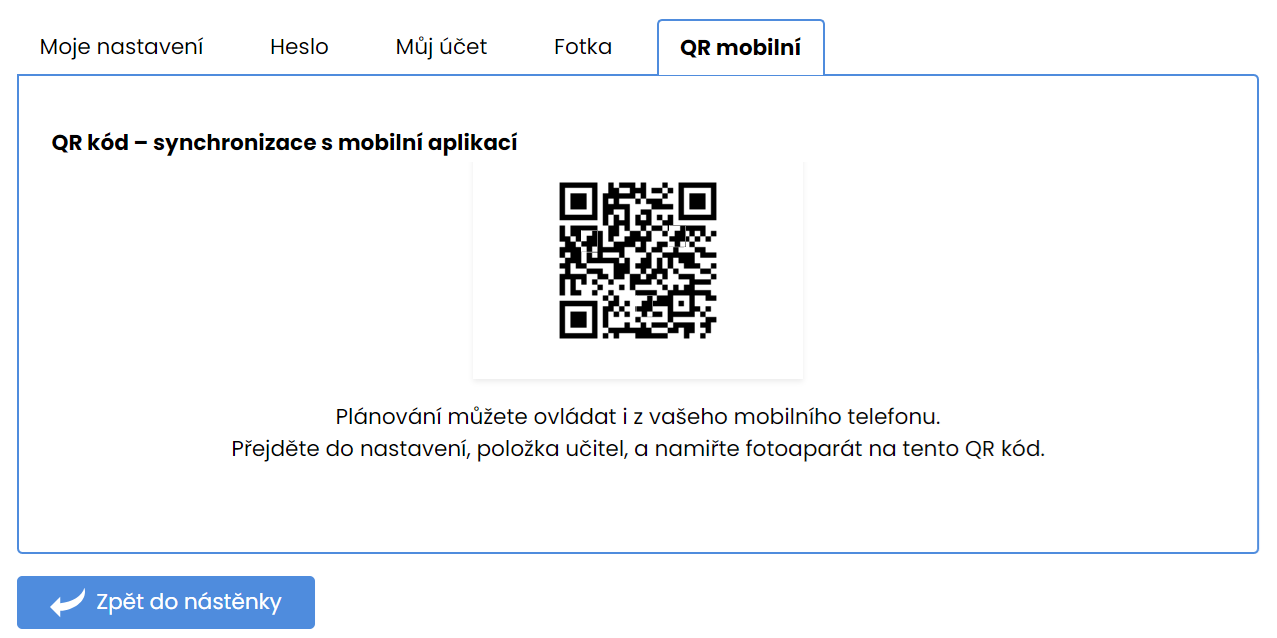
- Dále si stáhněte příslušnou mobilní aplikaci:
- Český jazyk -> získat >>>
- Matematika (1. stupeň) -> získat >>>
- Matematika (2. stupeň) -> získat >>>
- Anglický jazyk -> získat >>>
- Německý jazyk -> získat >>>
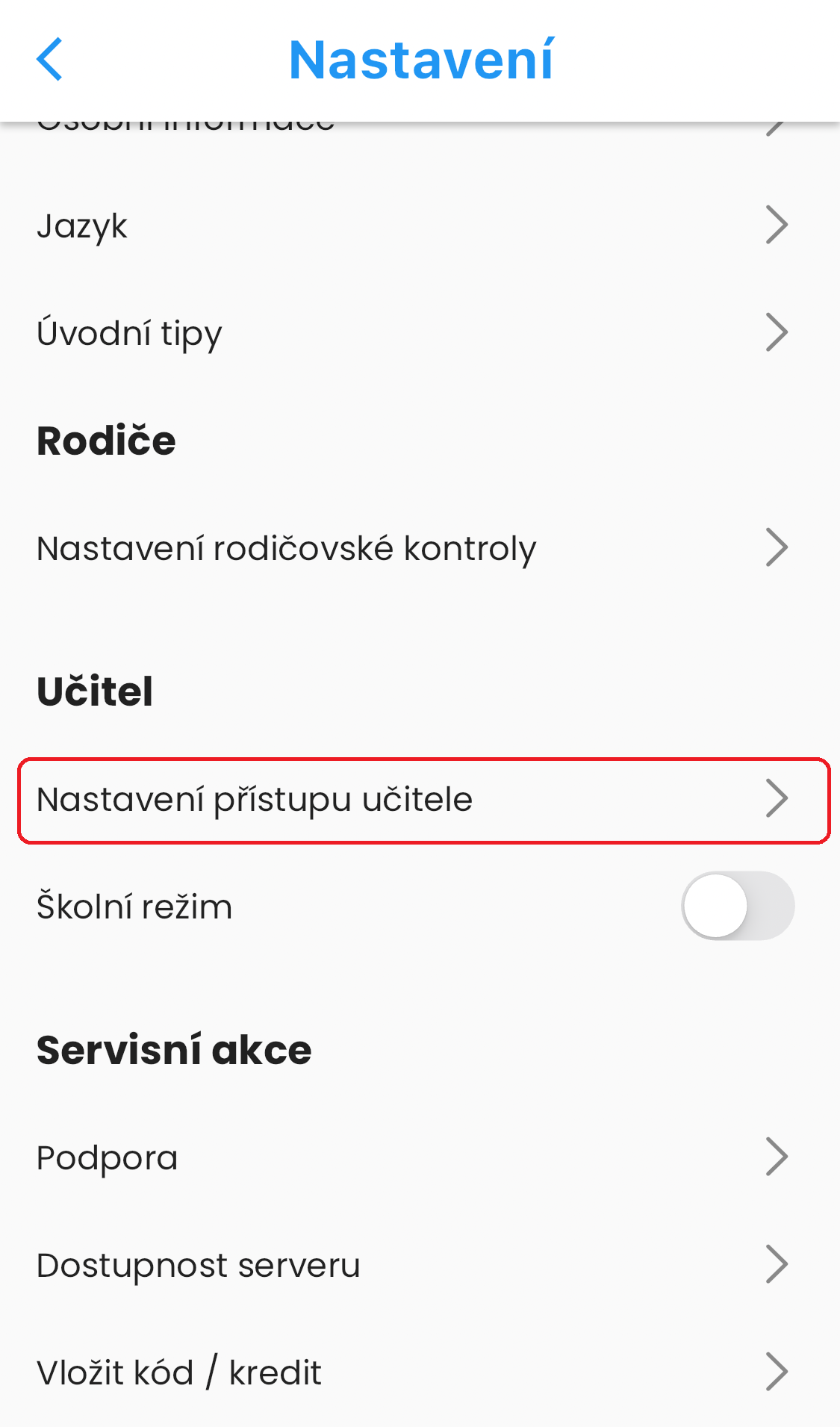
- A v nastavení aplikace jděte do sekce Učitel – Nastavení přístupu učitele
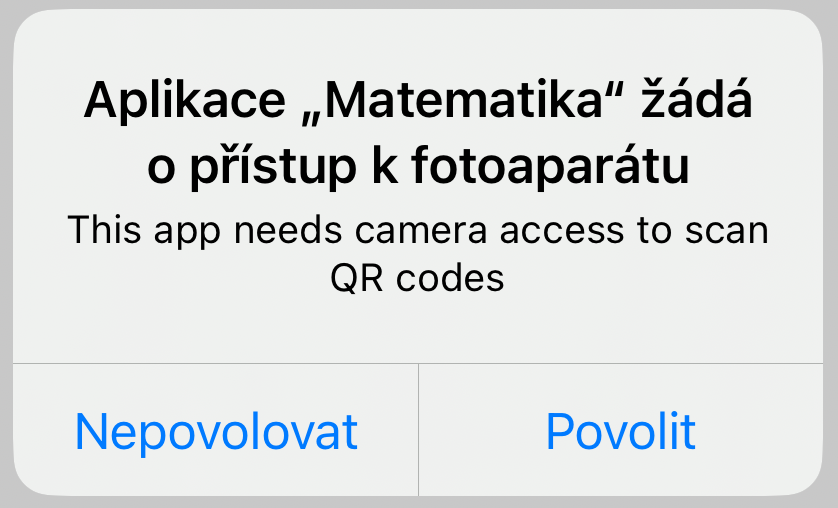
- Aplikace poprvé žádá o přístup k fotoaparátu, aby se aplikace přes QR kód mohla napárovat na učitelskou aplikaci na WEB stránce
- Namíříte telefon na obrazovku, kde je QR kód.
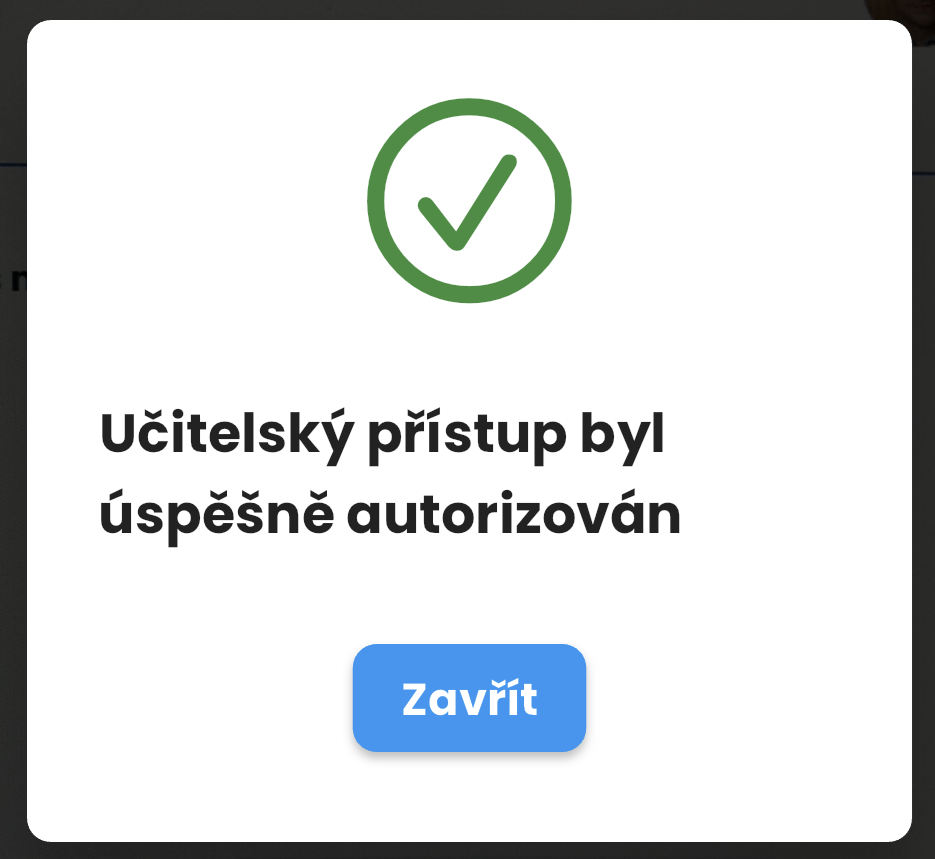
- Po úspěšné aktivaci se zobrazí oznámení
Stáhněte si tento návod v PDF
Tipy pro optimalizaci:
Jak využít systém na maximum?
- objednejte si učební pomůcku pro celou třídu
- vzor dopisu (word dokument), volně ke stažení, pro rodiče - pořízení učební pomůcky
- nastavte třídě e-mailovou adresu - je to emailová adresa třídy (distribuční seznam), která automaticky přepošle zprávu všem žákům